学过或使用过数据透视表的E友们都知道,在进行数据统计分析制作报表的过程使用数据透视表功能是非常简单迅速的,只要点点拖拖鼠标就可以轻松搞定多维度报表制作。
在实际工作应用过程中,随着时间迁移数据源表中的数据每天都在不断的增加,有时也会有数据减少的情况。为了不用天天做报表或修改数据源表,设置动态数据源表,是从根本上解决数据增加或减少的方法。设置动态数据源的方式有很多,如:使用超级表法、使用函数定义动态名称法、使用现有连接或Microsoft Query工具、Power Query工具、VBA等。
今天给E友们分享前两种职场中常用及简单的设置动态数据源的方法。
方法1:使用超级表法
操作方法:鼠标点在数据区域内任一单元格中——插入——表格——创建表——使用默认设置——确定即可
注意事项:注意表数据的来源区域是否全及是否勾选表包含标题,如有异样原因可能是数据源表不规范,处理规范后再执行操作。 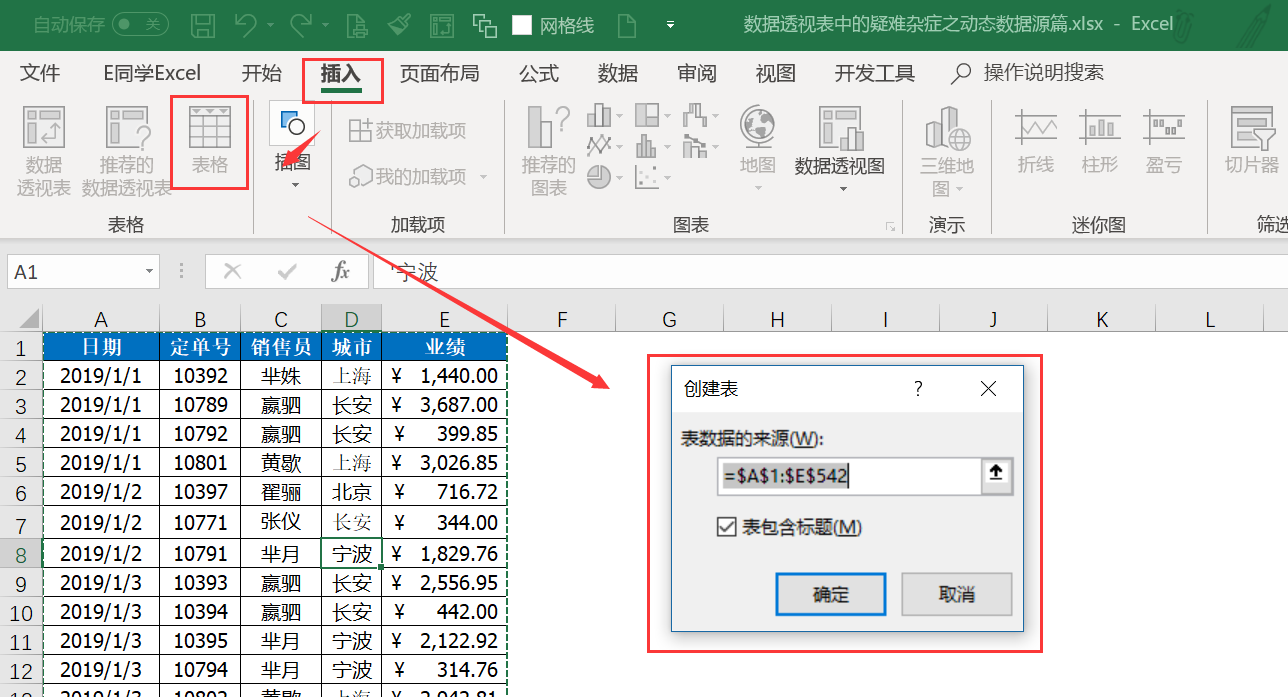
将数据源表转成超级表后,在插入数据透视表时可以看到选择一个表或区域处自动显示的是超级表的名称,可以根据需要修改超级表的名称。确定后即可完成动态数据源的设置。 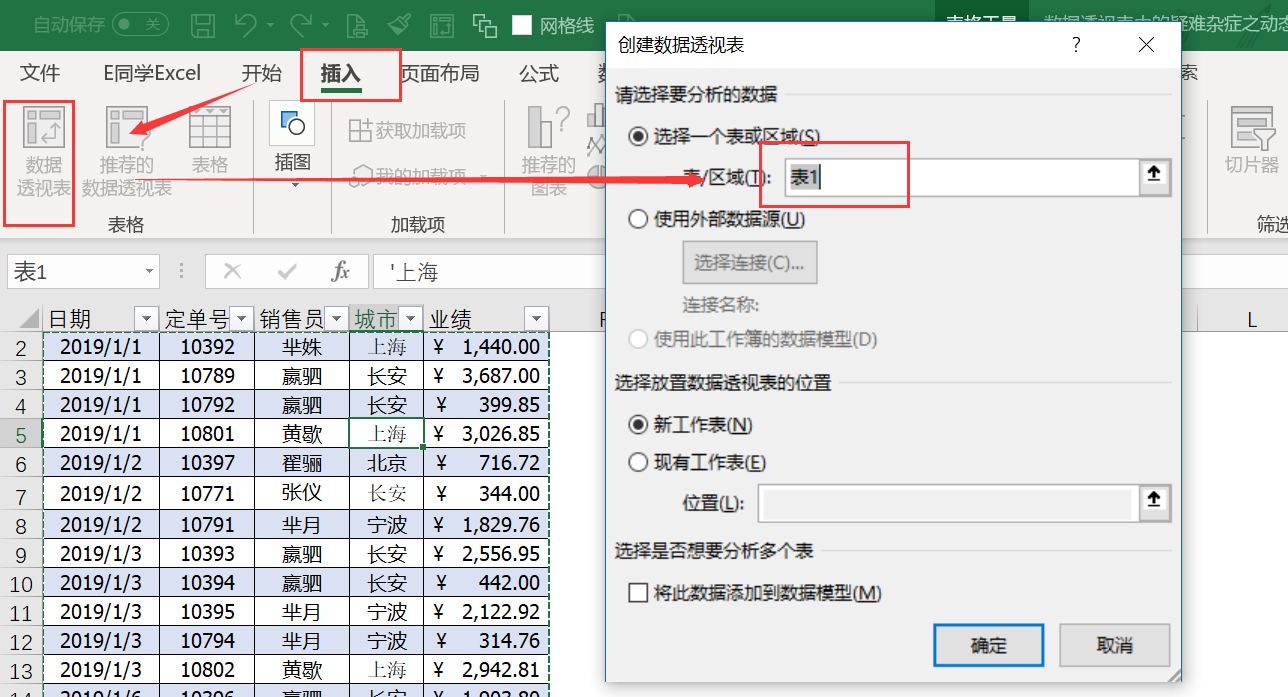 方法2:使用函数定义动态名称法
操作方法:公式——定义名称——新建名称——名称中取个数据名称如DATA——引用位置中输入下面公式——确定即可完成动态名称。
引用公式:=OFFSET($A$1,,,COUNTA($A:$A),COUNTA($1:$1))
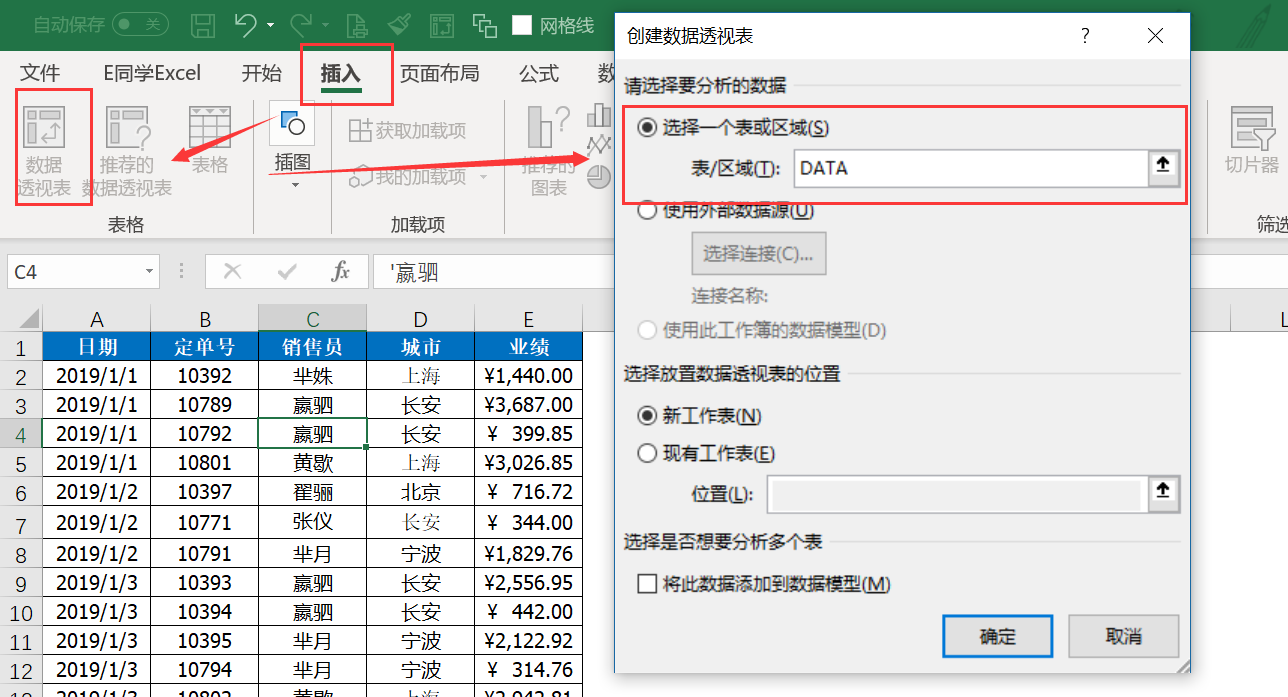
注意事项:本方法仅适用于数据从A1单元格开始的动态数据源表,第一行各第一列数据不能有其他无关的数据。 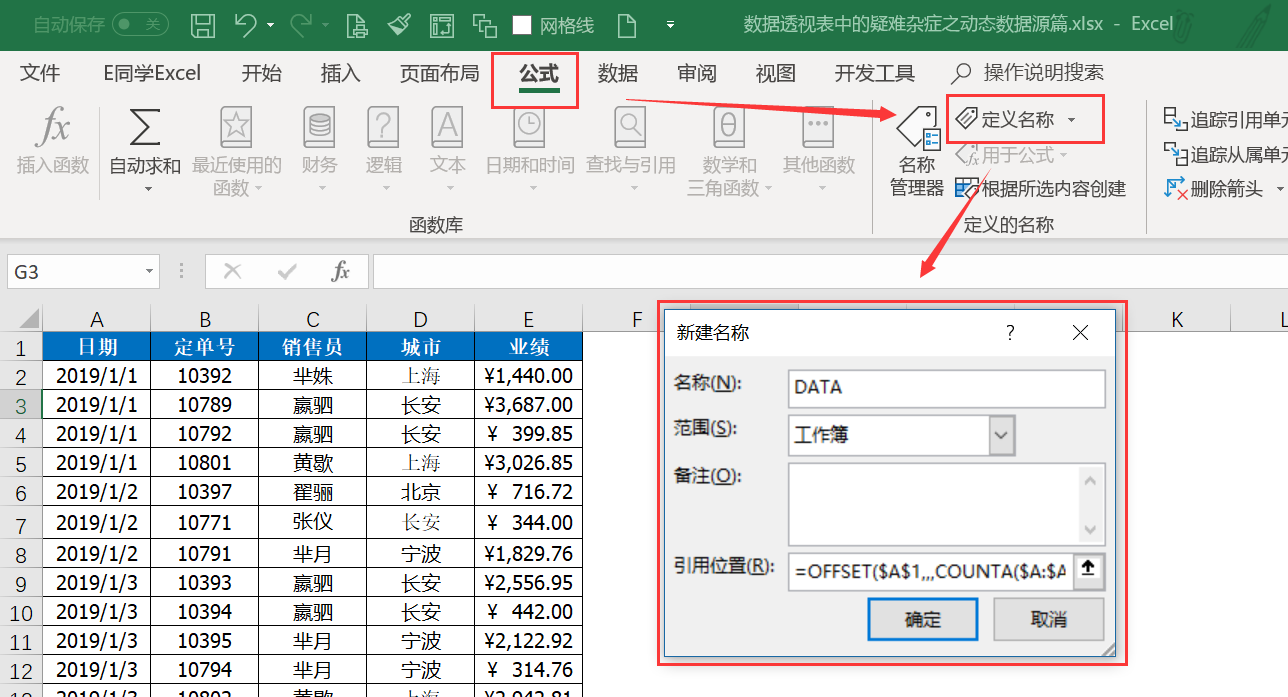 在任一单元格——插入——数据透视表——将表/区域处手工输入或修改成定义好的动态名称DATA——确定后即可完成动态数据源的设置。
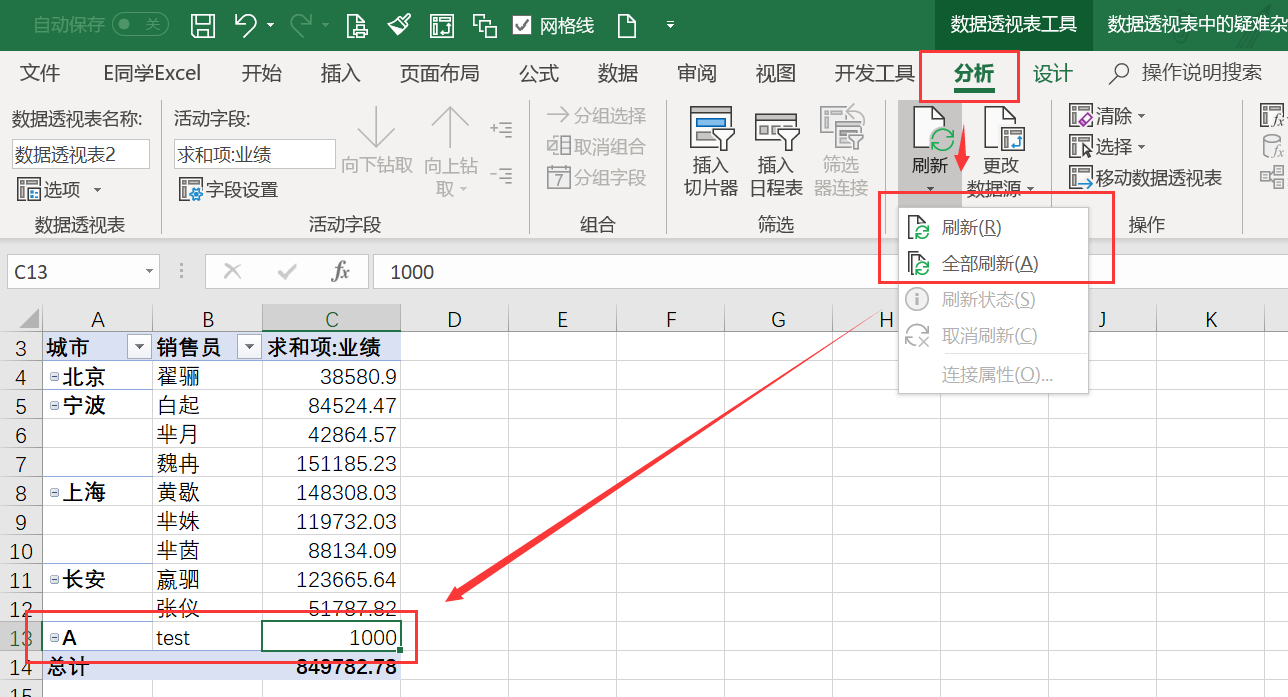
 当数据源增加时,无论哪种方法仅需要在数据透视表中点击刷新按钮即可完成数据更新。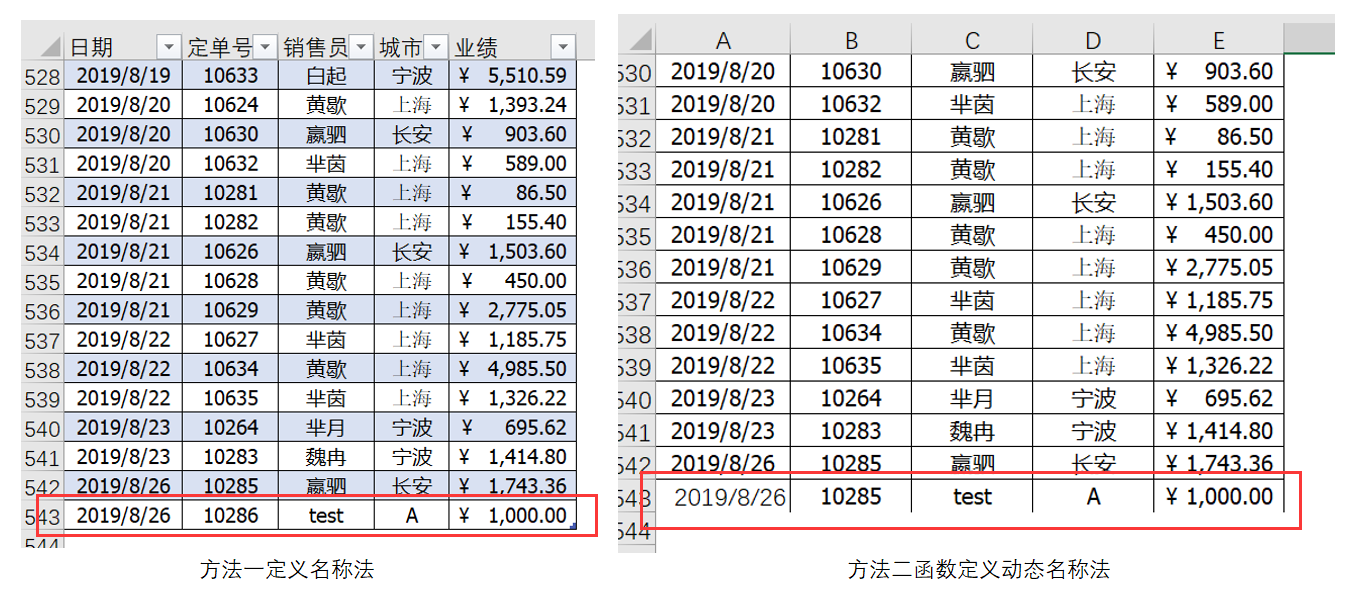
新增加数据超级表可以自动将前面格式扩展到后面的数据中,但函数定义动态名称法因为还是普通区域表,所以注意格式的添加。所以对于数据透视表动态数据源表E同学推荐方法一超级表法,简单易懂方便又美观,你觉得呢?